Thứ Tư, 27 tháng 1, 2016

Top 10 phần mềm chỉnh font chữ năm 2016

Trong những tài liệu hay bài học thiết kế đồ họa, hay trong bản word, excel chúng ta thấy được vai trò khá quan trọng của những phần mềm chỉnh sửa font chữ. Sau đây là top 10 những phần mềm chỉnh font chữ tốt nhất hiện nay.
1. FontLab Studio
- Ưu điểm: Có nhiều tuỳ chọn để chỉnh sửa font chữ, có 1 số hiệu ứng chữ  như phối cảnh 3D và quay hình.
- Phần mềm khá đơn giản với người dùng, có hướng dẫn đầy đủ cho người mới.


2. TypeTool
- Ưu điểm: Phần mềm này có nhiều tính năng tuyệt vời, gồm các công cụ vẽ tiên tiến.
- Nhược điểm: Không có khả năng tạo ra các font phác thảo từ hình ảnh bitmap.


3. Fontographer
- Ưu điểm: Phần mềm này dễ dàng tạo chữ đậm, nghiêng và các phiên bản 3D của glyphs font.
- Nhược điểm: Không có hướng dẫn sử dụng cho Windows, đây là phần mềm được phát triển cho MAC.


4. FontCreator
- Ưu điểm: Phần mềm này dễ sử dụng, và có nhiều tính năng hỗ trợ
- Nhược điểm: Bạn chỉ có thể lưu ở định dạng phông chữ TrueType / OpenType.


5. Type
- Ưu điểm: Có thể tạo ra tiếng Latin và tiếng Hy Lạp.
- Nhược điểm: Khó truy cập trang chủ nhà sản xuất.


6. Font Type Master
- Ưu điểm: Có khả năng làm việc trên nhiều font chữ, và thiết lập sửa font chữ.
- Nhược điểm: Phần mềm này thiếu một vài font chữ và chỉnh sửa công cụ quan trọng.


7. BitFonter
- Ưu điểm: Có thể thêm hình ảnh chụp, quét vào font chữ.
- Nhược điểm: Bạn chỉ có thể mở phông chữ ở định dạng bitmap, cách này không còn được sử dụng thường xuyên.


8. SigMaker
- Ưu điểm: Dễ dàng sử dụng, có hướng dẫn từng bước cụ thể.
- Nhược điểm: SigMaker thiếu các tính năng tuỳ chỉnh phông chữ, như kerning, gợi ý và các công cụ vẽ.


9. Alphabix
- Ưu điểm: Dễ sử dụng, tìm kiếm và tuỳ chỉnh
- Nhược điểm: Chức năng của phần mềm là sáng tạo phông chữ hơn là một trình biên tập font.


10. Scanahand
- Ưu điểm: Có thể tạo ra font chữ viết tay của bạn.
- Nhược điểm: Thiếu các tuỳ chọn chỉnh sửa font chữ.


Với 10 phần mềm sửa font chữ này, bạn đã có thể tuỳ biến thiết kế
Chúc các bạn thành công!

Thứ Tư, 20 tháng 1, 2016

Chỉnh độ sáng tối của ảnh trong Photoshop CS4

Bước 1:
Mở file cần xử lý trong Photoshop.

Bước 2:
 Nhấn Ctrl+L để mở bảng Level hoặc vào lệnh menu như hướng dẫn sau.

cách chỉnh sáng tối trong Photoshop CS4 1


Bảng Level khi mới mở.

cách chỉnh sáng tối trong Photoshop CS4 1


Bước 3:
Trong bảng Level kéo chỉnh con trượt shadow (màu đen) và con trượt hilight (màu trắng) đến vị trí như hướng dẫn hình sau để cải thiện độ sáng tối cho ảnh.

cách chỉnh sáng tối trong Photoshop CS4 3


Ảnh cải thiện độ sáng tối bằng bảng Level xong.

 Cách chỉnh sáng tối trong Photoshop CS4


Chọn đúng giá trị sáng sẽ cải thiện ảnh tốt nhất, do đó ảnh xử lý xong đẹp hay không là do cặp mắt của bạn. Trong đa số trường hợp thiếu sáng các bạn chỉ cần 1 hoặc 2 lớp copy là đủ, tuy nhiên cũng có thể dùng tới 3 hoặc 4 lớp copy trong trường hợp bị thiếu sáng nặng. 

Chỉ với 3 bước đơn giản như trên, chúng ta đã chỉnh sáng tối trong Photoshop CS4 xong. Chúc bạn thực hiện thành công.
Chúc bạn sớm nắm bắt và tận dụng sức mạnh của công cụ tuyệt vời này để phục vụ cho việc hoc photoshop  của bạn!

Xem thêm:

Chèn ảnh vào InDesign

Bước 1: Tạo một tài liệu InDesign
 Nếu bạn không tạo ra một đã có, bạn sẽ cần một tài liệu InDesign. Bắt đầu InDesign và vào File> New> Document. (Hoặc sử dụng các phím tắt Apple-N trên máy Mac, hoặc Ctrl-N trên một PC.) Sau đó chọn các chi tiết và kích thước của tài liệu của bạn (chúng tôi sẽ gắn bó với các giá trị mặc định) và nhấn OK.
Tạo ra một khung
 Giao diện chính xác của bạn sẽ phụ thuộc vào cách bạn đã thiết lập không gian làm việc * nhưng một lần nữa, vì chúng ta đang nói chuyện thông qua các quy trình mới bắt đầu, chúng tôi sẽ giả sử bạn đang sử dụng mặc định. Trong mọi trường hợp, chúng tôi sẽ chỉ được sử dụng các công cụ cơ bản bảng, vì vậy nếu bạn không thể nhìn thấy nó bất kỳ điểm nào, đi đến cửa sổ, sau đó di chuyển xuống và đánh dấu vào Tools.

 chen anh 1

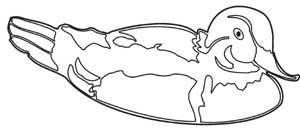
Sử dụng Corel Draw để vẽ đàn vịt đang bơi

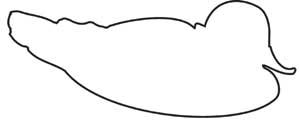
Bước 1: Vẽ dáng vịt đang bơi
- Chọn công cụ Bezier vẽ dáng con vịt đang bơi (hình 1).
- Vẽ tiếp các phần đuôi, cánh, mắt và mỏ của con vịt. Riêng phần mắt thì sử dụng công cụ vẽ hình Ellipse


Vẽ hình con bướm bằng Corel Draw

Bước 1: Vẽ thân bướm
- Chọn công cụ vẽ hình Ellipse (Ellipse Tool), vẽ 2 hình Ellipse, một
hình lớn dài làm thân còn hình thứ hai nhỏ hơn làm đầu bướm.
- Xếp hai hình Ellipse lại, hình nhỏ ở phía trên hình lớn ở phía dưới.
- Chọn cả hai hình.
- Chọn Object - Align and Distribute - Align Center Vertically.
- Chọn Object - Shaping - Weld.
- Vẽ hai râu bướm.
- Tô đen thân bướm