Hiển thị các bài đăng có nhãn khoa-hoc-photoshop. Hiển thị tất cả bài đăng

Thứ Tư, 20 tháng 1, 2016

Chỉnh độ sáng tối của ảnh trong Photoshop CS4

Bước 1:
Mở file cần xử lý trong Photoshop.

Bước 2:
 Nhấn Ctrl+L để mở bảng Level hoặc vào lệnh menu như hướng dẫn sau.

cách chỉnh sáng tối trong Photoshop CS4 1


Bảng Level khi mới mở.

cách chỉnh sáng tối trong Photoshop CS4 1


Bước 3:
Trong bảng Level kéo chỉnh con trượt shadow (màu đen) và con trượt hilight (màu trắng) đến vị trí như hướng dẫn hình sau để cải thiện độ sáng tối cho ảnh.

cách chỉnh sáng tối trong Photoshop CS4 3


Ảnh cải thiện độ sáng tối bằng bảng Level xong.

 Cách chỉnh sáng tối trong Photoshop CS4


Chọn đúng giá trị sáng sẽ cải thiện ảnh tốt nhất, do đó ảnh xử lý xong đẹp hay không là do cặp mắt của bạn. Trong đa số trường hợp thiếu sáng các bạn chỉ cần 1 hoặc 2 lớp copy là đủ, tuy nhiên cũng có thể dùng tới 3 hoặc 4 lớp copy trong trường hợp bị thiếu sáng nặng. 

Chỉ với 3 bước đơn giản như trên, chúng ta đã chỉnh sáng tối trong Photoshop CS4 xong. Chúc bạn thực hiện thành công.
Chúc bạn sớm nắm bắt và tận dụng sức mạnh của công cụ tuyệt vời này để phục vụ cho việc hoc photoshop  của bạn!

Xem thêm:

Thứ Năm, 3 tháng 12, 2015

học thiết kế đồ họa

Hiện nay thiết kế đồ họa rất cần thiết cho cuộc sống hiện nay. Xã hội ngày càng phát triển mạnh thì nhu cầu về mặt thẩm mỹ càng phải nổi bật và đi theo nó  không thể thiếu đó là ngành thiết kế đồ họa. Từ những điều này mà nhiều người muốn tìm đến học thiết kế đồ họa nhưng đâu có phải nói tìm học thiết kế đồ họa là được luôn đâu vì ngành nào càng phát triển thì càng gặp nhiều khó khăn về sự uy tín và chất lượng có thật sự tốt hay không.
Bạn không cần phải suy nghĩ và lo lắng về vấn đề đó và hãy nhanh tay tham gia các khóa học về thiết kế đồ họa tại dayhocdohoa.com tại đây bạn có thể học thiết kế đồ họa theo sở thích và tự lựa chọn khóa học cho mình cả về chương trình học và thời gian....
học thiết kế đồ họa
Học thiết kế đồ họa tự chọn
Tham gia khóa học thiết kế đồ họa tại đây bạn cứ yên tâm một điều rằng: đã học là phải làm được bởi vì chúng tôi đào tạo lấy uy tín và chất lượng làm đầu. giảng dạy một cách nhiệt tình và chuyên nghiệp nhất. Học thiết kế đồ họa tại đây bạn vừa được thực hành trên máy tính một cách thuần thuộc không những thế bạn được ra xưởng để thực hành thực tế đảm bảo bạn sẽ rất thành công trong lĩnh vực thiết kế của mình.
học thiết kế đồ họa
Học thiết kế đồ họa 3D
tag: học đồ họa cơ bản, học đồ họa chuyên nghiệp, đồ họa quảng cáo, đồ họa web, khóa học đồ họa, học đồ họa, do hoa co ban, do hoa chuyen nghiep.

Mọi thắc mắc về khóa học xin liên hệ: Mr Dương 0982.512.785 để được hỗ trợ


Thứ Tư, 13 tháng 5, 2015

Cách chỉnh sửa màu sắc ảnh bằng photoshop

Cách chỉnh sửa màu sắc ảnh bằng photoshop.Việc chỉnh sửa sau khi chụp cũng là một khâu rất quan trọng để có một bức ảnh có màu sắc thích hợp. Và khi sau đây chúng ta sẽ chỉnh sửa bức ảnh lá mùa thu bằng photoshop trong tài liệu học thiết kế đồ họa.
Ánh sáng đượm sắc vàng của mặt trời thường làm tăng sự ấm áp của bức ảnh. Thậm chí, khi chưa lên cao thì ánh sáng của nó còn giúp tạo ra những bóng thú vị từ hình dạng và cách sắp xếp của địa hình, cây cối. Tuy nhiên, một trong những nhược điểm là khi mặt trời chưa lên cao, ánh sáng yếu có thể gây ra những vấn đề về việc phơi sáng. Bức ảnh thường hơi tối, có màu nhạt và không thể hiện rõ được ý định của người cầm máy. Để khắc phục việc này, bạn có thể dụng Photoshop.
Trong hướng dẫn dưới đây, bạn có thể chỉnh màu sắc bằng cách sử dụng các lớp (layer), cũng như khôi phục lại các chi tiết để làm nổi bật chúng bằng cách sử dụng công cụ "Clone Stamp".
Dưới đây là ví dụ với một bức ảnh cụ thể.

Bức ảnh được chụp bằng máy 1Ds sau khi đã được xử lý. Ảnh: Photoradar.
Bước 1: Chuẩn bị tập tin Raw cho bức ảnh.
Mở file RAW của bức ảnh chụp được (trong ví dụ, ta mở file Color_Before.dng tải theo link ở cuối bài) với chương trình biên tập Adobe Camera Raw. Đẩy chỉ số Fill Light lên 40, điều này là vừa đủ để khôi phục một số chi tiết bị chụp ngược sáng nhưng không làm mất các chi tiết khác trong vùng nhiều sáng. Sau đó tiếp tục mở bức ảnh để chỉnh sửa bình thường với chương trình Photoshop.

Sử dụng file RAW có rất nhiều lợi ích trong việc chỉnh sửa sau này. Ảnh: Photoradar.
Bước 2: Làm sáng các vùng tối.
Trong menu Layer nhấp vào Create Adjustment Layer, chọn Levels. Chỉnh các thông số giống hình minh họa phía dưới. Nhấp OK để áp dụng các thay đổi.

Làm sáng các vùng tối. Ảnh: Photoradar.
Bước 3: Làm tối phần nền.
Với việc thực hiện ở bước 2, bạn có thể làm rõ hơn các chi tiết bị chụp ngược sáng. Nhưng nó có thể làm những phần còn lại của bức ảnh trở nên quá sáng. Điều này có thể khắc phục bằng cách sử dụng công cụ Brush [B], đặt Foreground thành màu đen, và chỉnh kích thước của Brush thành 900 pixel. Nhấp chuột vào layer vừa mới tạo bên trên và bắt đầu sử dụng công cụ Brush để làm đen (làm tối) các vùng nền quá sáng.

Bước 4 : Thêm các chi tiết.
Do bức ảnh được nâng sáng lên khá nhiều nên có một số vùng dường như bị mất các chi tiết. Trong trường hợp này chúng ta có thể sử dụng công cụ Clone Stamp (S). Nhấp chuột vào layer nền (background). Ví dụ như trong ảnh, nhấn đồng thời Alt và trái chuột vào vùng có cỏ, sau đó phun lên các vùng quá sáng khác xung quanh để thêm chi tiết và làm liền mạch thảm cỏ.

Bước 5 : Tăng màu sắc cho bức ảnh. 
Trong menu layer, nhấp vào Create Adjustment Layer và chọn Hue/Saturation. Trong bảng mới hiện ra, menu Edit chọn Master và chỉnh Hue lên +9, và Saturation lên +25. Tuy nhiên, màu của bức ảnh dường như quá bão hòa, do đó tiếp tục chọn trong menu Edit là Yellows, chỉnh Saturation xuống -50. Ở menu Edit chọn tiếp Reds chỉnh Saturation lên +21. Nhấp Ok để kết thúc quá trình này.

Bước 6: Thêm viền cho bức ảnh
Nháy đúp vào layer nền (background) và nhấp OK ở bảng hiện lên tiếp theo để mở khóa nó. Trong menu Select phía trên chọn All, tiếp tục chọn Edit, ở menu hiện ra chọn tiếp Stroke. Thiết lập chỉ số Width là 120 pixel (px), Color chọn màu trắng (White) và ở Location chọn Inside. Nhấp OK để kết thúc. Cách này sẽ tạo ra đường viền màu trắng cho bức ảnh.


Vậy là chúng ta đã hoàn thành chỉnh sửa sắc mùa thu cho bức ảnh thật tuyệt. Vậy bạn đang muốn tìm hiểu học photoshop ở đâu, hãy xem thông tin trên xưởng đồ họa của chúng tôi nhé. Chúc các bạn thành công!
Bài viết tham khảo

Thứ Sáu, 10 tháng 4, 2015

hiệu ứng chữ phát sáng

Trong hướng dẫn này, chúng ta sẽ tạo ra hiệu ứng Text rực rỡ này bằng cách sử dụng các công cụ Photoshop rất cơ bản và các hiệu ứng phân tầng. Hướng dẫn này rất đơn giản, vì thế kể cả người mới bắt đầu học Pho to shop cũng đủ khả năng lĩnh hội, nhưng bạn nên chú ý, hướng dẫn này gồm hơn 60 Text Layer đang hoạt động, nó chiếm nhiều dung lượng trong bộ nhớ máy tính
của bạn

Bước 1
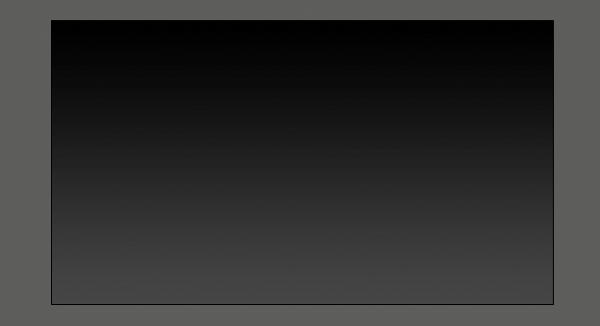
Tạo một document mới có kích thước 2000 px x 1200 px. Sau đó, tạo một Gradient Adjustment Layer mới với linear gradient có màu xám đen (#464646) ở phía dưới cùng (Bottom) và màu đen (#000000) ở phần trên cùng (Top). Đó là back ground đầu tiên của chúng ta.
khoa hoc photohop tai my dinh

Bước 2
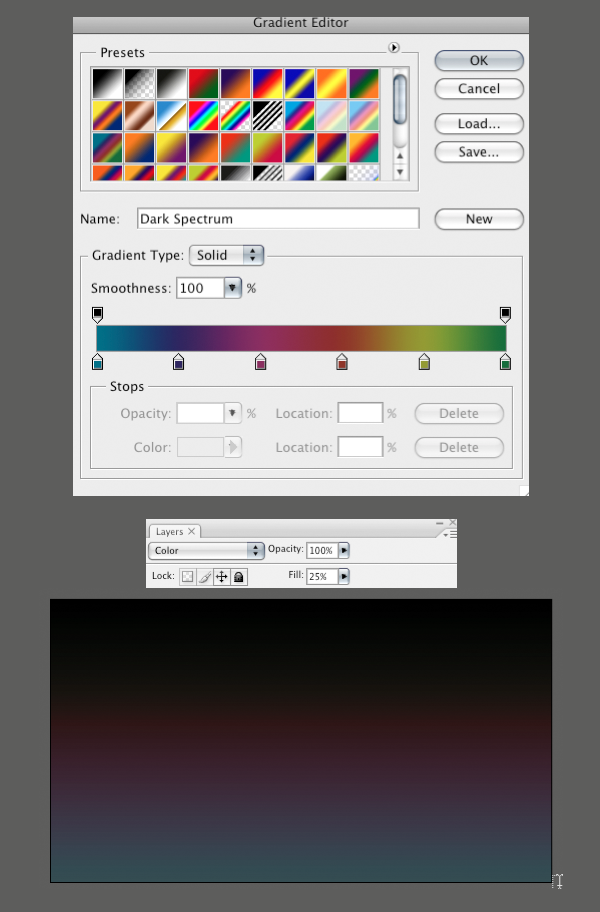
Tạo một linear Gradient Adjustment Layer khác nằm phía bên trên layer lúc trước, và bạn chọn cho nó một chiếc cầu vồng đầy màu sắc. Có một số màu sắc đã cài đặt lúc trước, bạn có thể chọn từ Gra di ent Palette, hoặc tạo ra màu sắc của riêng bạn. Thiết lập Fill của Layer xuống 25%. Sau đó, thiết lập Blend ing mode của layer với Color.
Lời khuyên: Khi bạn thiết lập Blend ing mode với Color của layer, hãy làm cho Layer chỉ tác động đến màu sắc của những thứ nằm phía dưới nó, chỉ giữ lại Lightness/ Darkness.

hoc do hoa photoshop

Bước 3
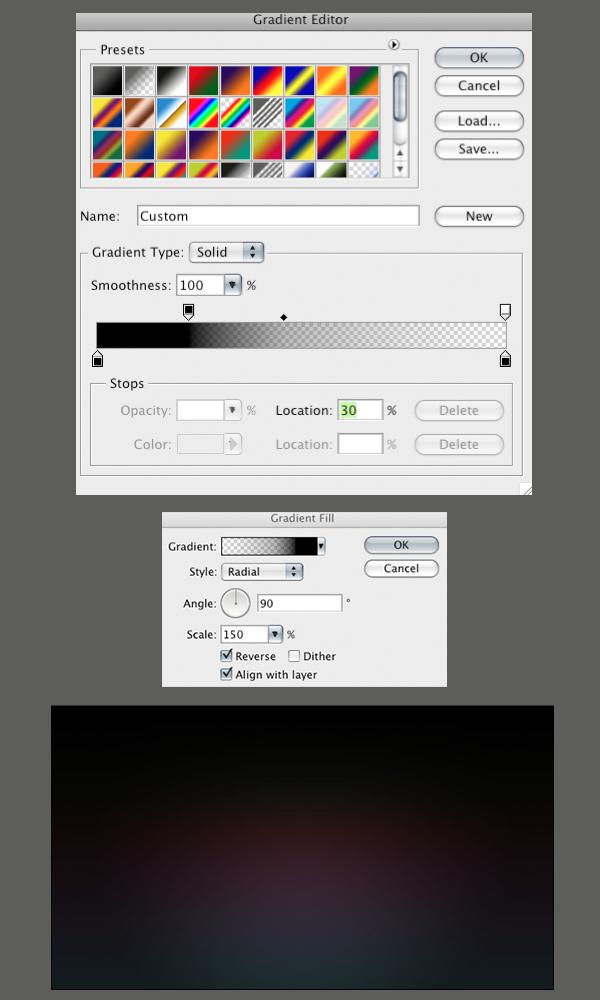
Cuối cùng, tạo một Gradient Adjustment Layer khác nữa bên trên 2 layer trước. layer này sẽ có một Radial Gradient. Thiết lập Layer này chỉ với 2 màu sắc trong Gradient màu đen và tạo nên sự trong suốt đi từ 100% ở đầu mút bên này và 0% ở đầu mút bên kia.
Nếu bạn thấy màu đenđã bao phủ phần trung tâm của hình ảnh, hãy kiểm tra , Reverse box. Sau đó, tạo màu đen xung quan Edges của khung hình. Thiết lập Opecity của Layer lên 65%. Tôi đã di chuyển các layer được xử lý trong suốt xung quanh một chút để tìm ra hiệu ứng chính xác mà tôi muốn.

khoa hoc photoshop cho giao vien
Bước 4
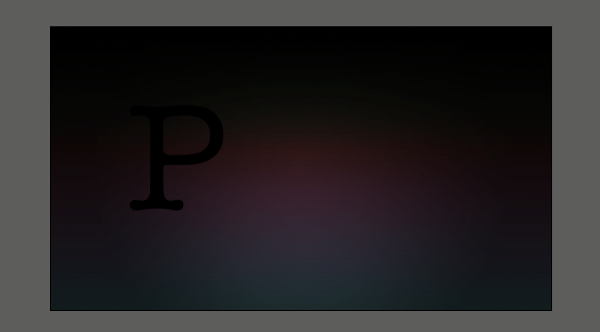
Bây giờ, chúng ta sẽ bắt đầu với việc xử lý Text. Nhấn (T) ta sẽ có xuất hiện Type Tool, nhấp chuột ((một lần) lên khung hình. Sau đó, gõ chữ cái của bạn, tôi đã chọn chữP. Tiếp theo, chọnMove tool và nhấn (Ctrl +T) và chuyển đổi chữ cái này, điều chỉnh kích thước của nó cho tới khi bạn đã hài lòng Nhấn (T)một lần nữa để chọn Type Tool, và nếu không thấy xuất hiện, bạn hãy làm cho chữ cái của bạn chuyển sang màu đen bằng cách nhấp chuột lên Text Color Box trong Prop erty Bar. Thiết lập Blend ing Mode của Layer chữ cái này với Screen. Chữ cái sẽ biến mất.

Bước 5
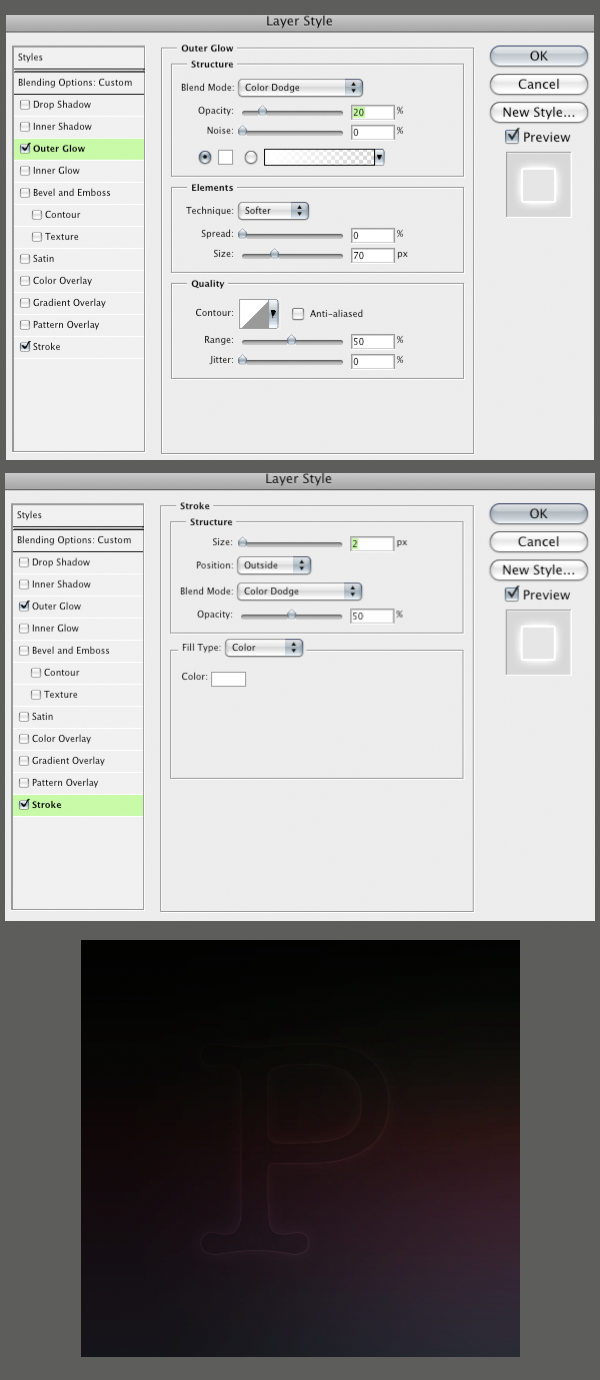
(Nhấp chuột đôi) vào bên phải tên của Layer Letter trong Layer Palette để đưa lên Layer Styles Palette. Đặt Outer Glow và một Stroke lên trên Layer này với các cài đặt chính xác như bạn thấy bên dưới. Bạn sẽ thấy hình ảnh của chữ cái này bây giờ thực sự mờ nhạt.
Hãy sử dụng chữ cái này như là điểm bắt đầu cho toàn bộ Text trong hình ảnh này. Khi chúng ta đã phân tầng xong một vài chục cái khác trên top của từng chữ, hiệu ứng của chúng ta mới thực sự bắt đầu.

hoc do hoa truyen thong
Bước 6
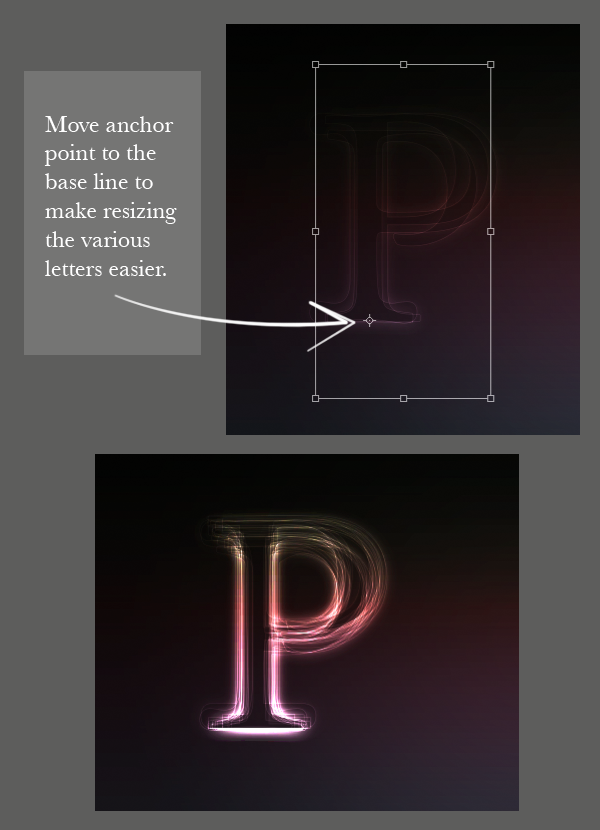
Sao chép layer chữ cái bằng cách drag New Layer but ton này xuống phần bot tom của layer palette. Chọntype tool (T) và thay đổi phông chữ trên layer mới. Nếu phông chữ mới không dàn hàng như bạn muốn, hãy nhấn (Crtl + T) để chuyển đổi chữ cái này tự do. Hãy chắc rằng bạn luôn dàn hàng lên Base line của các chữ cái. Bạn có thể chuyển Anchor Point tới Base line khi bạn đang di chuyển hãy giữ nó dàn hàng một cách chính xác.
Bây giờ, thực hiện bước này như vậy 20 lần, mỗi lần sử dụng một phông chữ khác nhau. Tôi đã chọn sử dụng tất cả các phông chữ khác nhau có trong ser ifs. Bạn có thể sử dụng tất cả các phông chữ sans-serif nếu bạn thích, nhưng tôi không muốn trộn lẫn cả 2 loại phông chữ này.

hoc do hoa theo yeu cau
Bước 7
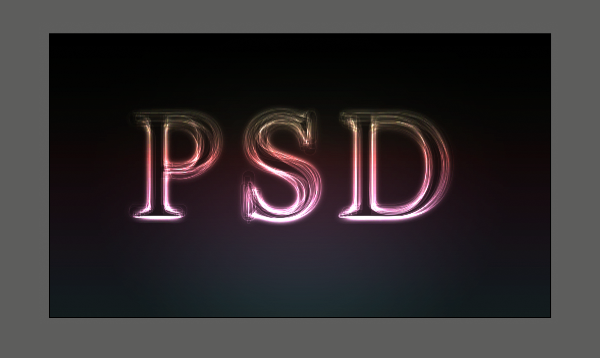
Chọn tất cả các Layer Text mà bạn có, sau đó nhấn (Ctrl + G) để nhóm chúng lại. Với nhóm đã chọn trong Layer Palette, nhấn (V) để xuất hiện Move Tool. Tiếp theo (trong khi đang giữ Alt), nhấp chuột và drag các chữ cái này lên khung hình để sao chép chúng. Drag chúng sang bên phải, đó là vị trí bạn muốn đặt chữ cái tiếp theo. Bây giờ, ở đây có 2 nhóm Text trong layer palette. Đưa tất cả các layer chữ cái vào một nhóm mới (trừ layer ở bot tom) bằng cách nhấp chuột vàoicon ‘eye’ bên cạnh từng layer.
Bây giờ, chọn text tool (T), và làm nổi bật chữ cái duy nhất. Sau đó, thay đổi nó trong chữ cái mới mà bạn muốn, với tôi, tôi đã chọn chữ S. Cuối cùng, đưa layer chữ S layer off. vào và làm tương tự như chúng ta đã làm với chữ P. lặp chữ S này nhiều lần cho tới khi toàn bộ các chữ cái trong nhóm mới của bạn đã thay đổi. Hãy mở tất cả các layer này trở lại.
Lặp lại bước này đối với từng chữ cái mới nếu bạn thấy cần thiết.


Bước 8:
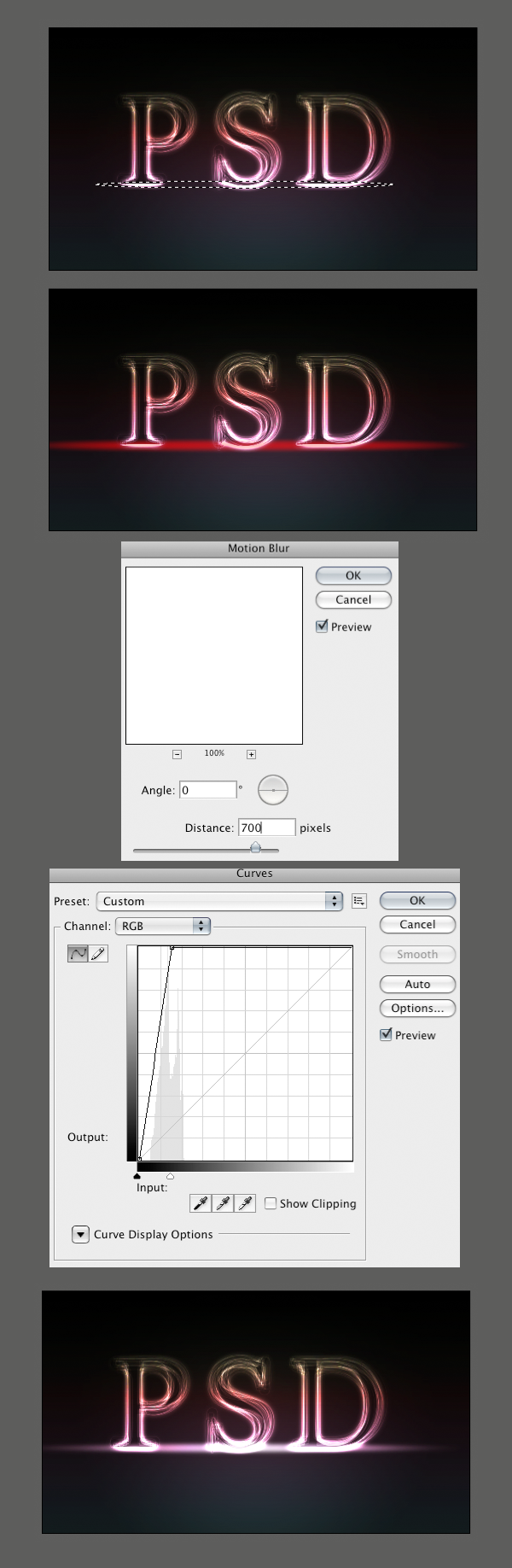
Chọn ellip ti cal mar quee tool và làm cho hính ellipse thật mỏng ở phần nền của các chữ cái. Sau đó, Feather vùng chọn khoảng20px. Vào quick mask mode (Q). Và vào Filter>Blur>Motion Blur. Tạo góc 0 và chiều dài 700px và nhấn OK. Làm như vậy bạn sẽ tạo ra được một diện mạo xinh xắn cho phần bên trái và bên phải của các chữ cái. Sau đó, thoát khỏi quick mask mode (Q).
Bây giờ, tạo Curves Adjust ment Layer bên trên các Gra di ent, nhưng bên dưới nhóm chữ cái. Sau đó, gắn môt Curve vào trông như hình bên dưới. Làm như vậy sẽ tạo cho các chữ cái của chính ta một kiểu dáng giống như đang ngồi.
hoc do hoa photoshop tai ha noi
Bước 9
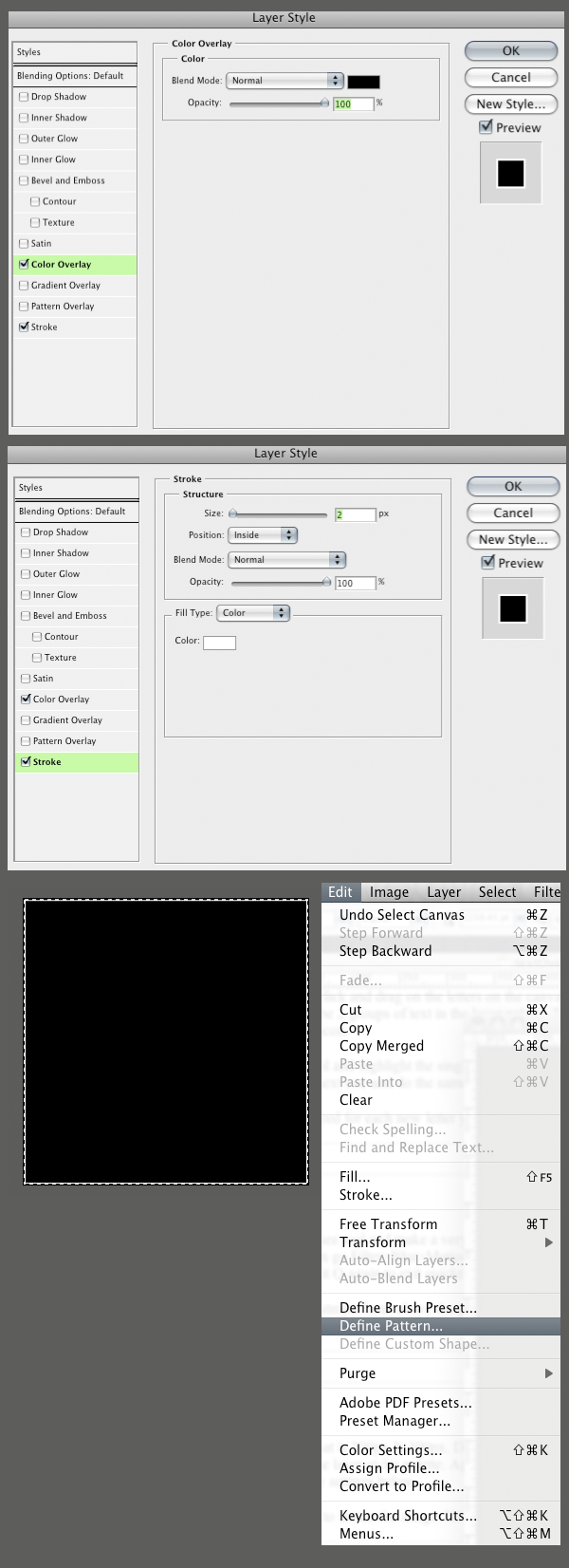
Tạo một doc u ment mới có kích thước 300px by 300px. Nhấp chuột đôi lên back ground layer để làm cho nó trở thành một layer hoạt động. (Nhấp chuột đôi) lên phía phải tên của layer và mở nó ra trong Layer Sty las Palette. Gắn color over lay để chuyển màu của layer sang màu đen. Sau đó, thêm một Inner Stroke màu trắng vào để tạo ra một Bor der. Bạn có thể quan sát các cách cài đặt của tôi bên dưới.
Vào Layer>Flatten Image để Flat ten hình ảnh này. Nhấn Ctrl + A để chọn tất cả và sau đó vàoEdit>Define Pat tern.

khoa hoc do hoa photoshop
Bước 10
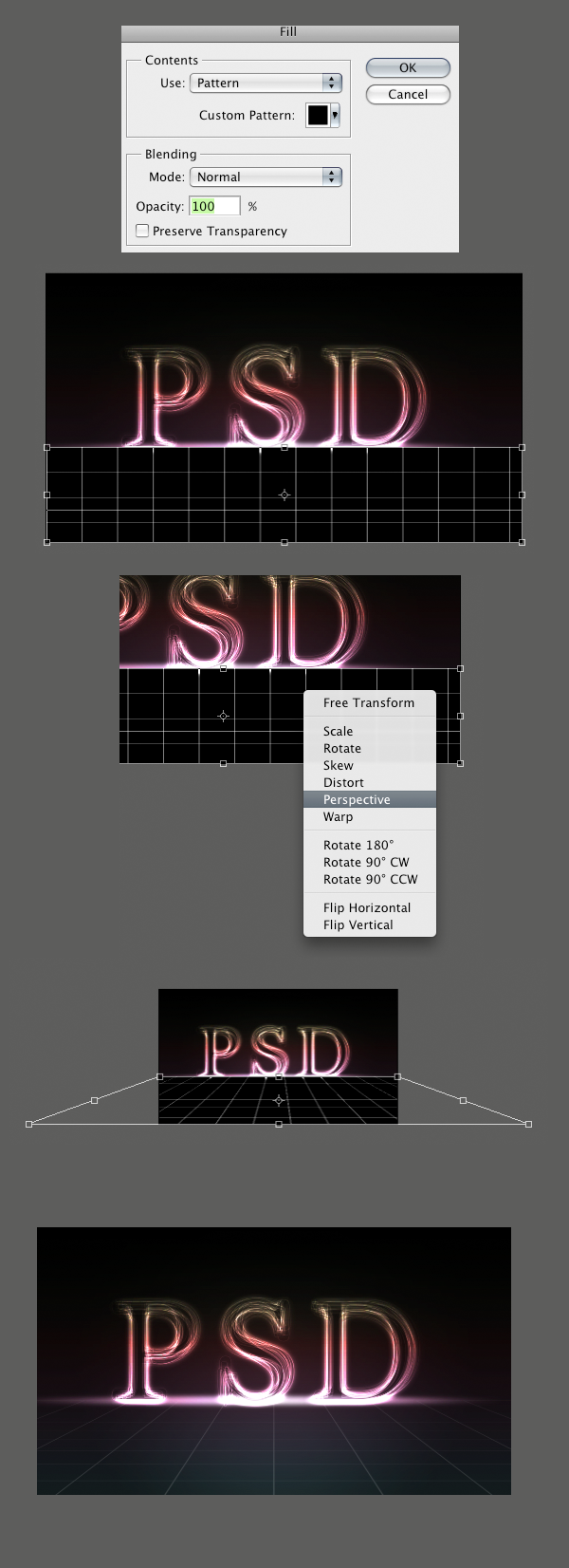
Quay trở lại doc u ment khác. Tạo một Blank layer mới bên trên Curver layer bằng cách nhấn vào New Layer But ton tại Bot tom của layer palette. Không vào Edit>Fill và chọn Pat tern for the Con­tents. Sau đó, chọn Black Box ở phần cuối của danh sách và nhấn OK.
Bây giờ,Hit (CMD+T) để chuyển đổi layer này cho nó phù hợp với không gian Fore ground. Sau đó(right/control+click) mọi nơi trong box chuyển đổi và chọn per spec tive. Drag the bot tom right han dle han dle theo cách như vậy bạn sẽ nhận được một Per spec tive xinh xắn trên pat tern layer. Thiết lập Blending Mode của layer với screen và the opac ity lên tới 15%.

hoc do hoa tai ha noi
Bước 11
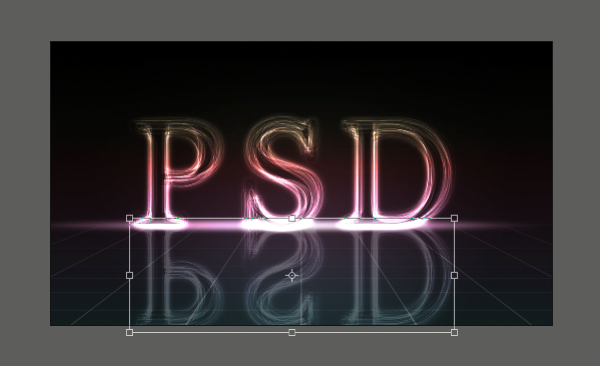
Còn một bước cuối cùng để bổ sung cho một bức tranh hoàn thiện. Chọn type layer và sao chép chúng bằng cách drag chúng xuống New Layer but ton. Với nhóm mới đã được chọn, nhấn (Ctrl +T), sau đó, nhấn (CMD+T) trong box chuyển đổi và chọn Flip Ver ti cal . Di chuyển chúng xuống để trông chúng như đang phản chiếu.
Với tất cả các nhóm phản chiếu đã được chọn, nhấn (CMD+G) để đặt chúng vào một nhóm khác. Thiết lập Opecity của nhóm lên 25%. Thêm một màn chắn vào nhóm bằng cách nhấp chuột lênAdd Layer Mask but ton ở bot tom của layer palette. Với màn chắn đã được chọn, nhấn (G) để xuất hiện gra di ent tool và gắn một lin ear gra di ent từ màu đen sang trắng vào, như vậy các mặt phản chiếu sẽ xuất hiện giống như nó đang đi xuống Edge của hình ảnh này.

hoc do hoa photoshop
Kết luận
Hướng dẫn này chỉ bao gồm một số bước đơn giản hiệu ứng đạt được là các kết quả rất có phong cách. Hình ảnh của sản phẩm cuối cùng được hiển thị bên dưới. Nếu có bất kỳ một thắc mắc nào, xin vui lòng đưa ra trong phần bình luận. Tôi sẽ giải đáp chúng ngay khi có thể. Tôi rất hi vọng bạn sẽ vui vì đã thử sức cùng hướng dẫn này. Cảm ơn!

dao tao do hoa cho giao vien tai ha noi

Chúc các bạn thành công!
Tin liên quan:


Thứ Năm, 9 tháng 4, 2015

Cách vẽ quả trứng như thật bằng illustrator CS3

Các bạn học illustrator ở đâu chưa ? Các bạn biết illustrator không ? Trong bài hướng dẫn nay chúng ta sẽ tập trung vào các luật cơ bản trong sáng tạo bố cục và học cách tạo nguồn sáng trong ảnh. Chúng ta sẽ dùng các công cụ Illustrator như: Opacity Mask, Envelope Distort, Texturizer, và Gradient Mesh. Khám phá các kĩ thuật đơn giản để đạt được kết quả tốt nhất. Học cách tạo bề mặt texture làm tác phẩm của bạn trông thực tế hơn.

Hình sau khi hoàn thành

Bạn có thể tìm thấy file gốc trong thư mục “source” được tải về ở cuối bài viết này . Bạn có thể xem sơ qua trước khi chúng ta bắt đầu.

10 quy tắc cơ bản về bố cục.

Đầu tiên chúng ta cùng nói về bố cục. Những yếu tố thị giác riêng biệt của ảnh đều liên quan tới nhau và sắp xếp thành bố cục tác phẩm. Những yếu tố cần thiết của ảnh bao gồm: đường line, hình thể, màu sắc, chất liệu, thể tích, tỉ lệ, không gian, nhịp điệu. Chúng ta sẽ dùng một vài trong số các luật được đề cập để tạo ra bố cục. Hãy cùng xem qua dưới đây:
  1. Độ tương phản. Nếu bạn muốn thu hút người xem vào tác phẩm bạn phải dùng độ tương phản. Độ tương phản là sự kết hợp các yếu tố ở các thuộc tính thị giác khác nhau. Tương phản màu sắc là những thành phần sáng nằm trên nền tối và những thành phần tối nằm trên nền sáng. Tương phản chất liệu là sự kết hợp của bề mặt trơn nhẵn và xù xì. Tương phản hình dạng là sự kết hợp của các hình có góc cạnh và bằng phẳng, v.v…
  2. Thống nhất. Những thành phần quan trọng của bản vẽ không nên đặt một cách bừa bãi. Sẽ tốt hơn khi chúng tạo thành các dạng hình học cơ bản. Phương hướng các yếu tố sẽ cho biết mối liên quan giữa chúng và hướng mắt người xem tập trung vào đối tượng chính của tác phẩm.
  3. Sự cân bằng. Những yếu tố nằm trong những phần khác nhau của hình phải phù hợp về thể tích, kích thước và màu sắc.
  4. Tỉ lệ vàng. Tỉ lệ vàng đã được biết đến từ sớm ở Ai cập cổ đại; Các thuộc tính của nó được nghiên cứu bởi Euclid và Leonardo da Vinci. Đây là mô tả đơn giản nhất về tỉ lệ vàng: điểm tốt nhất để đặt vật thể vào vị trí là khoảng 1/3 từ đường biên của hình theo chiều dọc hoặc ngang. Những đối tượng quan trọng nằm ở những điểm thị giác này thì trông tự nhiên và lôi cuốn sự chú ý của người xem.
  5. Đường chéo. Bố cục đường chéo là một trong những phương pháp hiệu quả nhất của bố cục. Thực chất nó rất đơn giản: những đối tượng cơ bản của hình được đặt theo đường chéo. Ví dụ từ phía trên bên trái sang góc dưới bên phải chẳng hạn. Phương pháp này khá tốt vì có thể hướng mắt người xem vào toàn bộ bức ảnh.
  6. Khuôn khổ. Nếu chúng ta thấy những đối tượng nằm dọc như những tòa nhà chọc trời, khổ giấy nên để theo chiều dọc, nhưng nếu chúng ta thấy đối tượng nằm theo chiều ngang như hình phong cảnh chẳng hạn, khổ giấy nên nằm dọc.
  7. Tầm nhìn. Vị trí của người xem gây ảnh hưởng mạnh mẽ đến tính thẩm mĩ của bức ảnh. Không chỉ ảnh hưởng tới các yếu tố mà còn làm ảnh hưởng tới khả năng phán đoán của người xem với đối tượng.
  8. Phương hướng. Chúng ta đã quen với việc đọc từ trái qua phải, vì vậy chúng ta đánh giá ảnh theo cách tương tự. Đó là tại sao ảnh trông tốt hơn khi đặt vào vị trí chính giữa ở bên phải của khung. Cái nhìn và đối tượng của hình có vẻ như di chuyển về phía nhau. Vì vậy, luôn phải tính đến điều này khi tạo một tác phẩm.
  9. Màu pha. Tạo nhiều màu pha trong một bức ảnh sẽ thu hút người xem.
  10. Chuyển động. Khi mô tả một đối tượng đang chuyển động, luôn tạo khoảng cách đằng trước đối tượng.

Bước 1

Tạo trang mới kích thước 800×1200 pixels. Tạo Ellipse dùng Ellipse Tool (L).

Bước 2

Nhân đôi ellip và tạo một hình tròn với đường kính bằng chiều cao của ellip. Đặt ellip và hình tròn sao cho tạo thành hình tam giác giữa trung tâm. Những đối tượng phải phù hợp với nhau về kích cỡ, tạo thành hình đơn giản theo quy tắc hai và ba. Hiện tại màu sắc không quan trọng vì chúng sẽ được thay thế sau.

Bước 3

Transform các ellip  thành vỏ trứng bị bể. Dùng Scissors Tool (C) và cắt đường outline của ellip. Chọn và xóa phần không cần thiết.

Bước 4

Bây giờ lấy Pen Tool (P) và đóng đường outline lại. Tạo một nữa vỏ trứng khác theo cách tương tự.

Bước 5

Xoay các phần vỏ trứng theo hướng về phía hình tròn (vòng tròn là lòng đỏ sau này), và định vị chúng để nhấn mạnh cho hình tam giác tưởng tượng.

Bước 6

Chọn vỏ trứng, dùng Pen Tool (P) và tạo một hàng điểm point trên cạnh thẳng của vỏ. Lấy Direct Selection Tool (A) và thay đổi vị trí điểm được tạo ra để tạo vết nứt của vỏ. Để nhìn thêm giống thật, chèn thêm điểm để phá vỡ vỏ. Chúng ta sẽ tạo độ tương phản hình dạng trong bước này- một sự kết hợp giữa đối tượng bằng phẳng và góc cạnh.

Bước 7

Xác định vị trí của nguồn sáng trong tác phẩm. Hướng tô của gradient và vị trí của bóng dựa vào nó. Tôi sẽ đặt nguồn sáng ở trên cùng phía giữa tác phẩm. Hình tròn chỉ ra vị trí của nguồn sáng. Góc độ ánh sáng sẽ quyết định vị trí của những vùng sáng nổi bật, ánh sáng, bóng đổ và vùng nửa tối. Hình tròn sẽ bị xóa cuối cùng, những mũi tên từ nguồn sáng thì không cần thiết. Chúng ta hãy đặt tên cho layer với những yếu tố bố cục – “Egg”.

Bước 8

Dưới layer Egg tạo một layer mới – “BG”. Tạo một hình chữ nhật và tô kín nó với linear gradient từ màu sáng (32, M=27, Y=31 and K=0) ở trên cùng chuyển sang màu tối (C=69, M=57, Y=68 and K=54) bên dưới theo vị trí của nguồn sáng. Điều này sẽ tạo sự tương phản màu sắc, vỏ màu sáng sẽ được đặt ở nền tối. Màu của trứng sẽ ko trắng hoàn toàn vì vậy tạo màu giống thật khá khó khăn trên nền trắng hoàn toàn của trang giấy. Do đó, chúng ta tạo màu nền trước khi tô chi tiết.

Bước 9

Tô kín vỏ với radial gradient bao gồm bốn màu. 1 (C=7, M=5, Y=4 and K=0), 2 (C=19, M=11, Y=16 and K=0), 3 (C=32, M=27, Y=31 and K=0), 4 (C=51, M=50, Y=62 and K=36). Dùng Gradient Tool (G) vào đúng vị trí, di chuyển thanh trượt gradient trong gradient palette để đạt được sự chuyển sắc mượt mà.

Bước 10

Tạo phần vỏ bên trong. Copy và paste in front shape vỏ. Bây giờ dùng Pen tool (P) tạo hình dạng, như hình bên dưới. Chọn shape vừa tạo và bản copy của vỏ, click Intersect từ Pathfinder. Sau đó nhấn Expand.

Bước 11

Tạo bóng đổ trên bề mặt trong của trứng dùng radial gradient bao gồm ba màu. 1 (C=30, M=39, Y=67 and K=4), 2 (C=38, M=45, Y=72 and K=13), 3 (C=22, M=20, Y=35 and K=0) Những số thứ tự trên ảnh cho thấy: 1 -vùng sáng hơn được tạo bởi ánh sáng chiếu qua vỏ, 2 -vùng tối, 3 -vùng sáng từ ánh sáng trực tiếp.

Bước 12

Tạo shape thể hiện độ dày của vỏ. Copy shape của bề mặt bên trong trứng và paste in front. Bây giờ lấy Pen Tool (P) và tạo shape như được chỉ ra bên dưới. Chọn shape và bản copy bề mặt bên trong, click Intersect từ Pathfinder. Sau đó nhấn Expand. Tô kín shape kết quả với màu trắng.

Bước 13

Tạo texture cho vỏ. Copy và paste in front shape của vỏ và vào Effect > Artistic> Sponge … với thông số: Brush Size = 0; Definition = 0 và Smoothness = 1. Khi texture của phần được chiếu sáng không được thể hiện, ta áp Opacity Mask. Copy shape gốc của vỏ một lần nữa paste in front nó lên shape vừa tạo hiệu ứng. Tô kín shape trên cùng với gradient radial black and white. Chọn shape mang hiệu ứng và shape có gradient black and white, áp Opacity Mask, dùng Transparency palette.

Bước 14

Một nửa của vỏ đã làm xong. Dùng những kĩ thuật được mô tả ở trên, tạo nửa thứ hai của vỏ. Phải nói rằng gradient của bề mặt trong của vỏ thứ hai thì khác biệt với màu của phần vỏ đầu tiên, vì nó xoay hướng khác so với nguồn sáng. Màu gradient của bề mặt trong phần vỏ thứ hai:  1 (C=16, M=25, Y=65 and K=0), 2 (C=26, M=37, Y=69 and K=2), 3 (C=12, M=5, Y=7 and K=0).

Bước 15

Bây giờ tạo lòng đỏ. Tô kín hình tròn với radial gradient từ vàng (C=1, M=16, Y=100 and K=0) sang màu nâu sáng (C=0, M=79, Y=100 and K=22). Màu cam sáng sẽ tạo độ tương phản màu sắc trong tác phẩm chủ yếu là màu đơn sắc.

Bước 16

Tạo sự phản chiếu của nguồn sáng trong lòng đỏ. Shape phản chiếu dựa trên shape của nguồn sáng, shape của chính đối tượng, và bề mặt được phản chiếu lên. Cửa sổ (shape vuông) là nguồn sáng tôi dùng; hình cầu là bề mặt được phản chiếu lên. Dùng Rectangle Tool (M) và tạo shape phản chiếu. Sau đó vào Object > Envelope Distort > Make with Warp … với thông số được đề cập trên hình. Bây giờ vào Object > Expand. Lấy Direct Selection Tool (A) và chỉnh shape phản chiếu. Phía dưới sự phản chiếu không thể lồi, vì nó nằm trên mặt phẳng đi qua trục của hình cấu. Chỗ này thì nên thẳng. Tô kín sự phản chiếu với linear gradient từ trắng sang vàng (C=5, M=41, Y=100 and K=0) và Opacity 60%

Bước 17

Không phải toàn bộ sự phản chiếu của cửa sổ sẽ được hiển thị, vì nó bị ẩn đi trên những miếng vỏ. Lấy Knife tool và cắt những cạnh trên của phần phản chiếu trong quỹ đạo cong và xóa phần không cần thiết.

Bước 18

Lấy Pen Tool (P) và tạo shape của phần tương phản trên phần trên của lòng đỏ, tô kín shape với màu trắng và thiết lập Opacity 50%.

Bước 19

Dùng kĩ thuật được mô tả ở bước 11, tạo shape của vùng nửa tối trên lòng đỏ (color C=0, M=79, Y=100 and K=22) và thiết lập Blending Mode, Opacity như hình bên dưới. Kết quả là chúng ta có được sự thay đổi sắc nét về màu sắc. Bây giờ làm cho sự chuyển đổi này trông mượt mà hơn. Dùng Mesh Tool (U) và tạo một điểm của Grid. Bây giờ thay thế màu của những điểm grid dưới sang màu trắng, dùng Direct Selection Tool (A) và Swatches. Áp kĩ thuật này tạo bóng đổ trên lòng đỏ.

Bước 20

Bây giờ tạo lòng trắng trứng. Tạo một layer mới phía trên background và đặt tên Glair. Lấy Pen Tool (P) và tạo shape lòng trắng trứng. Cố gắng tạo tất cả những đường cong thật mượt mà và đẹp. Tô kín shape với linear gradient (C=66, M=56, Y=62 and K=40) to (C=45, M=40, Y=49 and K=7).

Bước 21

Lòng trắng trứng có cấu trúc không đồng nhất, vì vậy chúng ta sẽ ráng tạo sự phản chiếu ở nó trong tác phẩm này.Tạo một vài ellip trên bề mặt lòng trắng, tô kín màu (C=56, M=48, Y=56 and K=29). Bây giờ dùng Twirl Tool và áp thông số trong hộp thoại, như thể hiện hình bên dưới. Thử nghiệm với những thông số. Giữ cho tool di chuyển trong suốt quá trình thao tác, và bạn sẽ nhận được kết quả xuất sắc. Thiết lập Opacity 45% đối với các yếu tố được tạo ra. Group các yếu tố và khóa các layer phía dưới

Bước 22

Tạo bóng đổ ở lòng trắng dùng kĩ thuật được mô tả ở bước 11. Tô màu cho bóng đổ (C=74, M=67, Y=66 and K=85)

Bước 23

Bây giờ tạo một vài phản chiếu trong bóng đổ. Dùng Pen tool và tạo shapes phản chiếu.

Bước 24

Tạo một giọt và những bong bóng trên lòng trắng trứng. Tạo một ellip, dùng Pen tool (P) và tạo shape phản chiếu. Tạo một bong bóng theo cách tương tự. Group tất cả yếu tố bong bóng, copy nó, paste in front và scale nó, tạo những bong bóng nhỏ.

Bước 25

Tạo một bong bóng lớn kế lòng đỏ. Tạo một ellip trong layer Egg. Dùng Scissors Tool (C) và cắt ellip ở phần giao nhau với lòng đỏ. Xóa phần không cần thiết và dùng Pen tool (P) dọc theo vòng cung của điểm cắt. Copy shape bong bóng và paste nó vào layer Glair. Di chuyển shape này để làm bóng đổ của bong bóng. Copy shape bong bóng một lần nữa và paste nó vào layer Egg. Chuyển bản copy theo hướng lòng đỏ và tô kín nó với màu vàng (C=5, M=41, Y=100 and K=0). Do đó chúng ta có được sự chuyển tiếp của bong bóng đối với lòng đỏ.

Bước 26

Bây giờ tạo bóng đổ dưới vỏ. Tạo layer mới- Shadow trên background. Dùng Pen Tool (P) và tạo shape của bóng đổ. Màu bóng đổ (C=65, M=64, Y=77 and K=77). Đừng quên phối hợp vị trí của bóng đổ với nguồn sáng và shape của đối tượng. Tạo shape của vùng nửa tối bên dưới bóng. Tô màu vùng nửa tối (C=55, M=48, Y=58 and K=20). Bóng đổ được tạo bởi phần vỏ thấp hơn, trong khi vùng nửa tối được tạo bởi phần trên. Xóa phần chuyển tiếp màu sắc dùng kĩ thuật được mô tả ở bước 20. Làm tương tự với bóng đổ dưới phần thứ hai của vỏ.

Bước 27

Tới phần background, ta cho nó nổi hạt. Tiếp tục với layer BG. Nhân đôi hình chữ nhật và vào Effect > Texture > Texturizer … với thông số được chỉ ra ở hình dưới. Sự kết hợp lòng trắng trứng và bề mặt xù xì cho chúng ta một texture tương phản tốt. Ở mặt trước  bề mặt nhám được hiển thị nhiều hơn ở trên background. Áp Opacity Mask để làm ẩn độ nhám của background, dùng kĩ thuật được mô tả ở bước 14.

Phần kết

Bây giờ chúng ta đã tạo ra một tác phẩm hoàn hảo, chúng ta đã dùng những loại tương phản khác nhau của hình dạng, màu sắc và chất liệu. Chúng ta đã học được cách đặt các yếu tố của ảnh cho đúng cách theo các quy tắc về bố cục. Khi thao tác với ánh sáng, tôi khuyên bạn nghiên cứu những đối tượng thật một cách cẩn thận, bạn sẽ học được cách cảm nhận về sắc thái mà bạn chưa bao giờ nhận thấy trước đây. Dùng những cách quan sát này và tác phẩm của bạn sẽ trông thực tế hơn. Chúc may mắn.