Thứ Sáu, 19 tháng 2, 2016

Tương tác giữa Coreldraw và Photoshop

CorelDraw là một trong những phần mềm thiết kế logo mạnh nhất hiện nay. Bên cạnh đó Photoshop lại là một phần mềm chỉnh sửa ảnh tuyệt vời. Vì vậy đây là hai phần mềm không thể thiếu trong thiết kế đồ họa. Giữa chúng có sự tương tác rất tốt giúp chúng ta có thể dễ dàng có được những sản phẩm thiết kế đồ họa đẹp mắt. Trong bài viết này, tôi sẽ chỉ bạn cách để bạn có thể tạo ra các file thiết kế tương tác giữa Coreldraw và Photoshop.
Đầu tiên cách đưa file PSD của Photoshop vào Coreldraw. Để đưa được một file PSD vào Corel bạn chỉ cần sử dụng lệnh import hoặc nhấn Ctrl + I trên bạn phím rồi chọn lấy file PSD mầ mình cần. Sau khi import file vào việc còn lại chỉ Ungroup chúng ra va sử dụng chúng theo tường đối tượng riêng biệt la được.
Xuất file CorelDraw sang Photoshop:
Để có thể chuyển file Corel sang PSD của Photoshop chúng ta cần quan tâm tới thanh quản lý Object Manager. Đây là thanh quản lý các đối tượng và layer làm việc trong CorelDraw. Mỗi một trang chúng ta lại có một layer làm việc để có thêm layer chúng ta chỉ cần add thêm layer bằng nút sổ xuống bên góc phải của thanh Object Manager như hình bên dưới.
Tương tác giữa CorelDraw và Photoshop
Thông thường trong quá trình thiết kế với CorelDraw thì chúng ta không cần thiết phải quan tâm tới Object Manager hay tạo thêm layer mới trong một trang, nhưng để có được sự tương tác giữa Coreldraw và Photoshop chúng ta cần phải chú ý tới các layer này. Nếu các bạn làm việc hay đang học Photoshop thì các bạn sẽ hiểu rõ  hơn về các layer này.
tạo layer mới trong Coreldraw
Giờ chúng ta hãy cũng nhau vẽ hình, ở đây mình sẽ vẽ hình bát quái như hình dưới. Các bạn có thể vẽ bất kỳ hình nào mà các bạn muốn.
Vẽ  hình Tương tác giữa CorelDraw và Photoshop
Như các bạn thấy trên thanh Object Manager chúng ta có một layer trên đó chứa các đối tượng mà chúng ta đã vẽ ra giờ để có thể đưa file Corel này sang Photoshop thì các bạn cần chuyển các đối tượng đã vẽ vào tường layer riêng. Như hình bên dưới.
Tương tác giữa CorelDraw và Photoshop
Như vậy, file thiết kế của bạn có bao nhiêu đối tượng chúng ta cần tạo ra bấy nhiêu layer và chuyển từng đối tượng vào layer riêng.
Sau khi chuyển xong chúng ta vào file chọn Export để lưu file dưới định dạng PSD. Như hình bên dưới.
Học thiết kế đồ họa với Corel và Photoshop
Khi nhấn Export một hộp thoại sẽ được hiển thị các bạn cần chú ý chọn các thông số như hình bên dưới để có được kết quả như ý.
Học thiết kế đồ họa với Corel và Photoshop

Với lựa chọn Maintain layers bạn sẽ giữa nguyên được tổ chức các layer khi chuyển sang Photoshop. Còn không thì tất cả các layer mà chúng ta đã tạo ra sẽ tự động gộp lại thành một layer. Nhấn ok để hoàn tất quá trình lưu file giờ bạn có thể mở file PSD đó trong Photoshop rồi đó.
Kết quả của mình đây:
Tương tác giữa CorelDraw và Photoshop
Chúc các bạn học tthiết kế đồ họa tốt và tạo lên được các sản phẩm đẹp 
Các bài viết có liên quan

Thứ Tư, 27 tháng 1, 2016

Top 10 phần mềm chỉnh font chữ năm 2016

Trong những tài liệu hay bài học thiết kế đồ họa, hay trong bản word, excel chúng ta thấy được vai trò khá quan trọng của những phần mềm chỉnh sửa font chữ. Sau đây là top 10 những phần mềm chỉnh font chữ tốt nhất hiện nay.
1. FontLab Studio
- Ưu điểm: Có nhiều tuỳ chọn để chỉnh sửa font chữ, có 1 số hiệu ứng chữ  như phối cảnh 3D và quay hình.
- Phần mềm khá đơn giản với người dùng, có hướng dẫn đầy đủ cho người mới.


2. TypeTool
- Ưu điểm: Phần mềm này có nhiều tính năng tuyệt vời, gồm các công cụ vẽ tiên tiến.
- Nhược điểm: Không có khả năng tạo ra các font phác thảo từ hình ảnh bitmap.


3. Fontographer
- Ưu điểm: Phần mềm này dễ dàng tạo chữ đậm, nghiêng và các phiên bản 3D của glyphs font.
- Nhược điểm: Không có hướng dẫn sử dụng cho Windows, đây là phần mềm được phát triển cho MAC.


4. FontCreator
- Ưu điểm: Phần mềm này dễ sử dụng, và có nhiều tính năng hỗ trợ
- Nhược điểm: Bạn chỉ có thể lưu ở định dạng phông chữ TrueType / OpenType.


5. Type
- Ưu điểm: Có thể tạo ra tiếng Latin và tiếng Hy Lạp.
- Nhược điểm: Khó truy cập trang chủ nhà sản xuất.


6. Font Type Master
- Ưu điểm: Có khả năng làm việc trên nhiều font chữ, và thiết lập sửa font chữ.
- Nhược điểm: Phần mềm này thiếu một vài font chữ và chỉnh sửa công cụ quan trọng.


7. BitFonter
- Ưu điểm: Có thể thêm hình ảnh chụp, quét vào font chữ.
- Nhược điểm: Bạn chỉ có thể mở phông chữ ở định dạng bitmap, cách này không còn được sử dụng thường xuyên.


8. SigMaker
- Ưu điểm: Dễ dàng sử dụng, có hướng dẫn từng bước cụ thể.
- Nhược điểm: SigMaker thiếu các tính năng tuỳ chỉnh phông chữ, như kerning, gợi ý và các công cụ vẽ.


9. Alphabix
- Ưu điểm: Dễ sử dụng, tìm kiếm và tuỳ chỉnh
- Nhược điểm: Chức năng của phần mềm là sáng tạo phông chữ hơn là một trình biên tập font.


10. Scanahand
- Ưu điểm: Có thể tạo ra font chữ viết tay của bạn.
- Nhược điểm: Thiếu các tuỳ chọn chỉnh sửa font chữ.


Với 10 phần mềm sửa font chữ này, bạn đã có thể tuỳ biến thiết kế
Chúc các bạn thành công!

Thứ Tư, 20 tháng 1, 2016

Chỉnh độ sáng tối của ảnh trong Photoshop CS4

Bước 1:
Mở file cần xử lý trong Photoshop.

Bước 2:
 Nhấn Ctrl+L để mở bảng Level hoặc vào lệnh menu như hướng dẫn sau.

cách chỉnh sáng tối trong Photoshop CS4 1


Bảng Level khi mới mở.

cách chỉnh sáng tối trong Photoshop CS4 1


Bước 3:
Trong bảng Level kéo chỉnh con trượt shadow (màu đen) và con trượt hilight (màu trắng) đến vị trí như hướng dẫn hình sau để cải thiện độ sáng tối cho ảnh.

cách chỉnh sáng tối trong Photoshop CS4 3


Ảnh cải thiện độ sáng tối bằng bảng Level xong.

 Cách chỉnh sáng tối trong Photoshop CS4


Chọn đúng giá trị sáng sẽ cải thiện ảnh tốt nhất, do đó ảnh xử lý xong đẹp hay không là do cặp mắt của bạn. Trong đa số trường hợp thiếu sáng các bạn chỉ cần 1 hoặc 2 lớp copy là đủ, tuy nhiên cũng có thể dùng tới 3 hoặc 4 lớp copy trong trường hợp bị thiếu sáng nặng. 

Chỉ với 3 bước đơn giản như trên, chúng ta đã chỉnh sáng tối trong Photoshop CS4 xong. Chúc bạn thực hiện thành công.
Chúc bạn sớm nắm bắt và tận dụng sức mạnh của công cụ tuyệt vời này để phục vụ cho việc hoc photoshop  của bạn!

Xem thêm:

Chèn ảnh vào InDesign

Bước 1: Tạo một tài liệu InDesign
 Nếu bạn không tạo ra một đã có, bạn sẽ cần một tài liệu InDesign. Bắt đầu InDesign và vào File> New> Document. (Hoặc sử dụng các phím tắt Apple-N trên máy Mac, hoặc Ctrl-N trên một PC.) Sau đó chọn các chi tiết và kích thước của tài liệu của bạn (chúng tôi sẽ gắn bó với các giá trị mặc định) và nhấn OK.
Tạo ra một khung
 Giao diện chính xác của bạn sẽ phụ thuộc vào cách bạn đã thiết lập không gian làm việc * nhưng một lần nữa, vì chúng ta đang nói chuyện thông qua các quy trình mới bắt đầu, chúng tôi sẽ giả sử bạn đang sử dụng mặc định. Trong mọi trường hợp, chúng tôi sẽ chỉ được sử dụng các công cụ cơ bản bảng, vì vậy nếu bạn không thể nhìn thấy nó bất kỳ điểm nào, đi đến cửa sổ, sau đó di chuyển xuống và đánh dấu vào Tools.

 chen anh 1

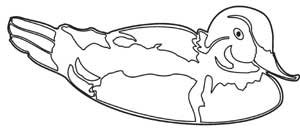
Sử dụng Corel Draw để vẽ đàn vịt đang bơi

Bước 1: Vẽ dáng vịt đang bơi
- Chọn công cụ Bezier vẽ dáng con vịt đang bơi (hình 1).
- Vẽ tiếp các phần đuôi, cánh, mắt và mỏ của con vịt. Riêng phần mắt thì sử dụng công cụ vẽ hình Ellipse