Thứ Hai, 18 tháng 1, 2016

Cách tạo hiệu ứng chữ đỗ bóng trong Photoshop

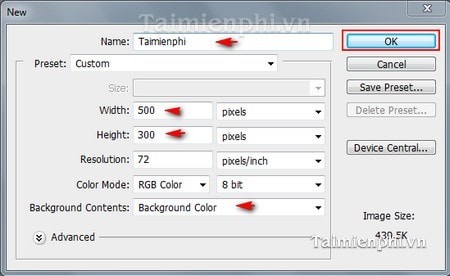
Bước 1: Mở Photoshop, tạo một file ảnh mới với kích thước và màu nền tùy bạn chọn lựa bằng cách chọn File --> New trên thanh công cụ, hoặc nhấn tổ hợp phím Ctrl+N.

Ví dụ: file mới có thông số như sau:
Width (chiều rộng): 500 pixels
Height (chiều cao): 300 pixels
Background Contents (màu nền file ảnh): Chọn Background Color nếu bạn tự chọn màu nền.
Ở đây, taimienphi chọn màu nền là màu đen với mã màu #000000.
tao hieu ung chu bong do trong photoshop


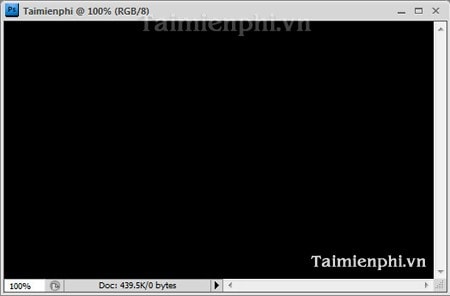
File ảnh mới được tạo

tao hieu ung chu bong do trong photoshop


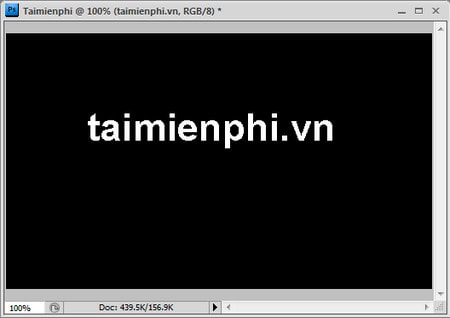
Bước 2: Chọn công cụ Text (phím tắt T) để gõ một đoạn Text bất kì, tùy chọn font, kích thước, màu sắc cho chữ.

Ví dụ: Font: Arial , size: 45, màu trắng với mã màu #ffffff
Photoshop

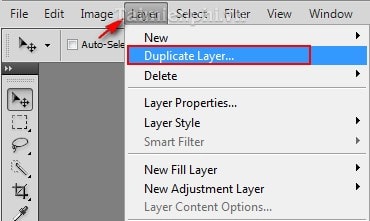
Bước 3: Nhân đôi Layer text bằng cách trên thanh công cụ click Layer --> Duplicate Layer...
Photoshop


Bước 4: Chọn Layer vừa nhân đôi, click tổ hợp phím Ctrl+T để điều chỉnh vị trí của layer này, click chuột phải chọn Flip Vertical để quay ngược Layer mới so với vị trí ban đầu.
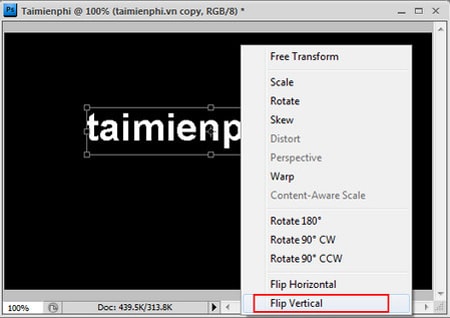


Layer sau khi đã bị đảo ngược
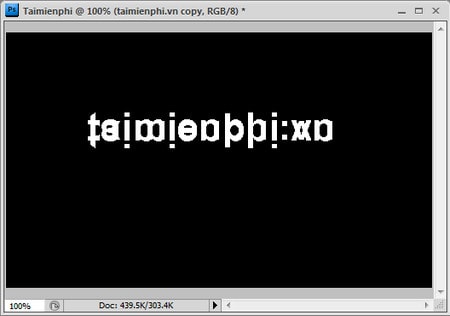


Bước 5: Sử dụng công cụ Move Tool (V) để di chuyển Layer vừa chỉnh xuống dưới layer gốc
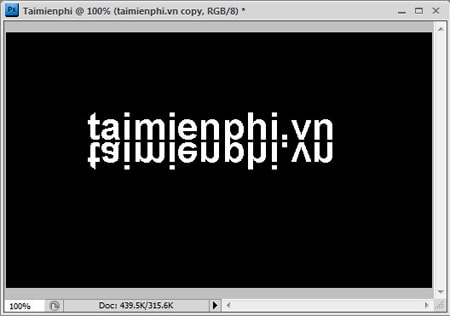


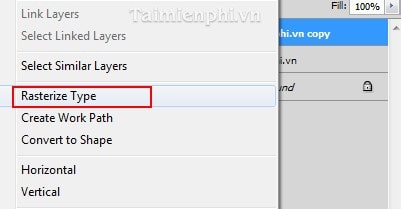
Bước 6: Click chuột phải vào layer vừa chỉnh, chọn Rasterize Type để thay đổi sang dạng Graphic


Bước 7: Chọn biểu tượng Add Vector mask để tạo một mặt nạ bên trên layer này.
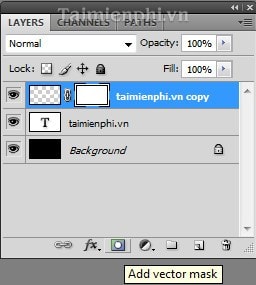


Bước 8: Chọn vùng Add Vector mask của Layer copy, chọn công cụ Gradient Tool (G) để đổ màu cho chữ.

Chọn kiểu Gradient như hình dưới
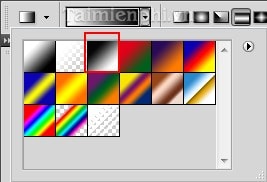


Giữ và kéo chuột trên Layer này theo chiều từ trên xuống. Lưu ý, bạn phải kéo sao cho thật thẳng thì chữ mới được đẹp.
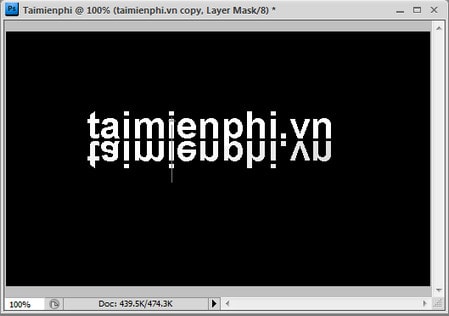

Chữ sau khi đã được kéo xuống.
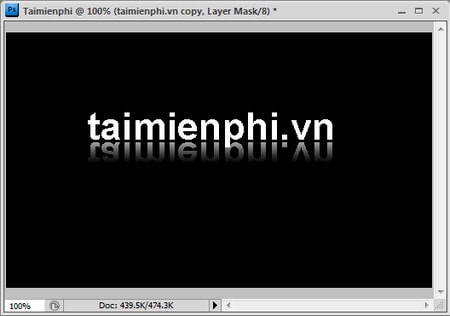

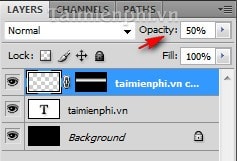
Bước 9: Chỉnh độ mờ Opacity cho Layer vừa tạo, chỉnh khoảng 50% để  ảnh tự nhiên hơn.

Bước 10: Sau khi đã hoàn thiện, click tổ hợp phím Ctrl+Shift+E để kết hợp các layer với hình nền gốc, lưu hình ảnh cùng với định dạng mà bạn muốn

Đây là hình ảnh sau khi đã hoàn thiện.
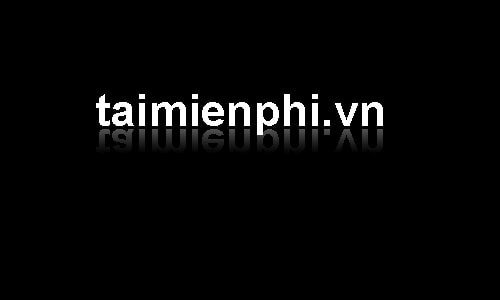


Với các thao tác như trên, thoạt nhìn có vẻ rất khó khăn vì phải trải qua rất nhiều bước nhưng đó đều là những thao tác đơn giản nhất.
Ngoài các thủ thuật về hiệu ứng chữ, Photoshop còn là phần mềm giúp bạn chỉnh sửa ảnh tốt nhất, giúp bạn biến những bức ảnh đã cũ thành bức ảnh mới hơn, giảm mắt đỏ khi chụp hình dưới ánh đèn Flash, tẩy trang trên khuôn mặt... và nhiều nhiều tính năng hơn nữa để bạn khám phá. Hãy truy cập vào hoc photoshop để học được nhiều hơn nhé!
XEM THÊM>>>


Hướng dẫn tạo hiệu ứng ánh sáng chuyển động trong Photoshop

hoc photoshop
Bước 1
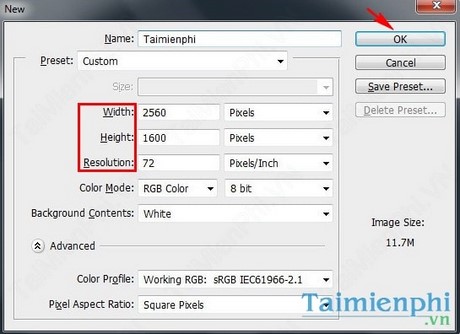
: Mở phần mềm Photoshop lên và nhấn Ctrl+N để tạo một file mới với Width 2560, Height 1600  Resolution 72 dpi.


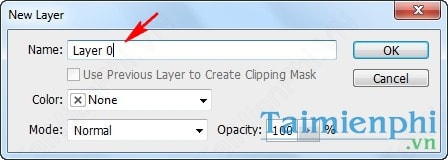
Bước 2: Sau khi tạo file mới, chúng ta sẽ tô màu cho background. Nhấp đôi vào layer background để chuyển nó về layer 0.


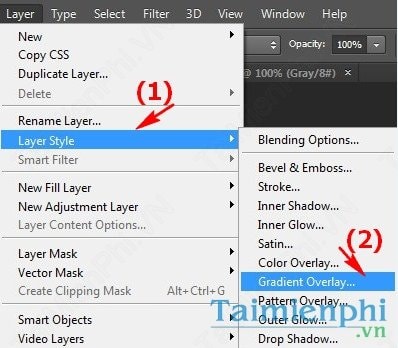
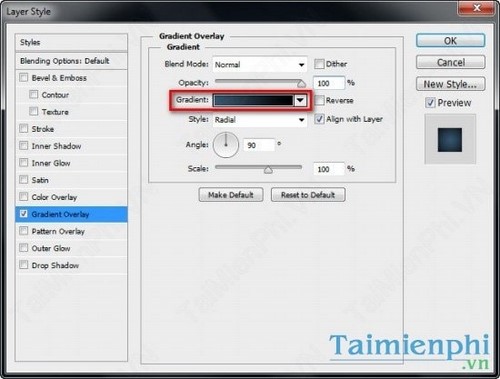
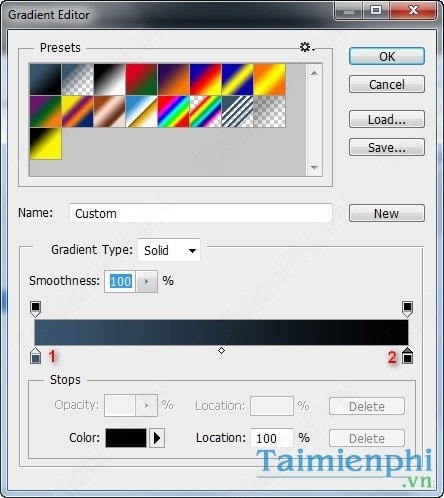
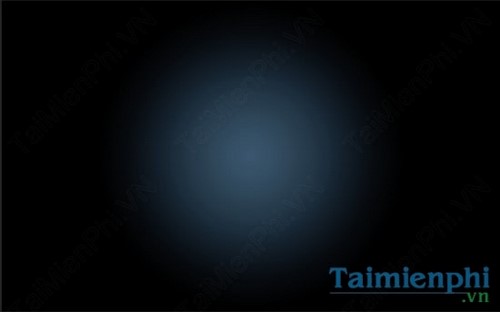
Vào Layer/Layer Style/Gradient Overlay... và làm như hướng dẫn.


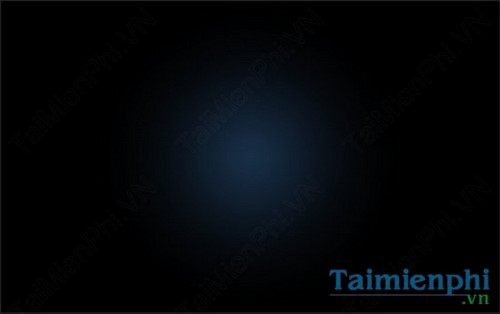
Ta được như sau:


Bước 3: Bây giờ ta cần tạo một pattern mới. Để làm được điều đó, đầu tiên mở bức ảnh sau trong Photoshop.


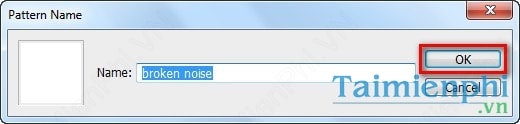
Vào Edit/Define Pattern... và đặt tên pattern mới là broken noise.


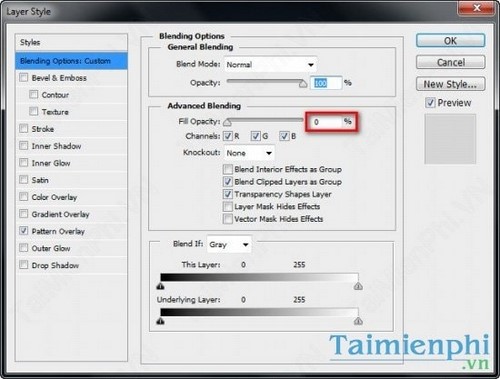
Quay trở lại trang làm việc hiện tại. Dùng công cụ Rectangle Tool (U) tạo một hình chữ nhật màu tùy ý có kích thước đúng bằng kích thước của background (2560x1600). Sau đó nhấp chuột phải vào layer hình chữ nhật, chọn Blending Options rồi làm như trong hình:


Ta được như sau:


Bước 4: Dùng công cụ Type tool (T) để tạo một chữ bạn muốn dùng hiệu ứng ánh sáng chuyển động. Ở đây tôi tạo chữ K với font Major Snafu.


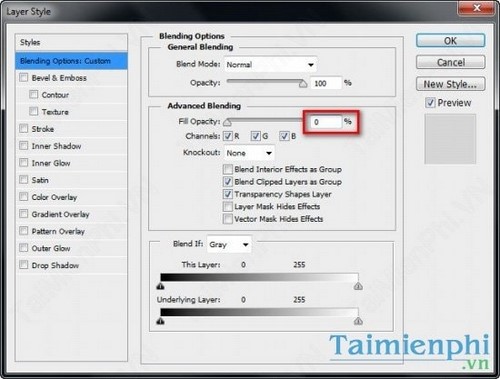
Nhấp chuột phải vào layer chữ K, chọn Blending Options rồi làm theo hướng dẫn trong hình:


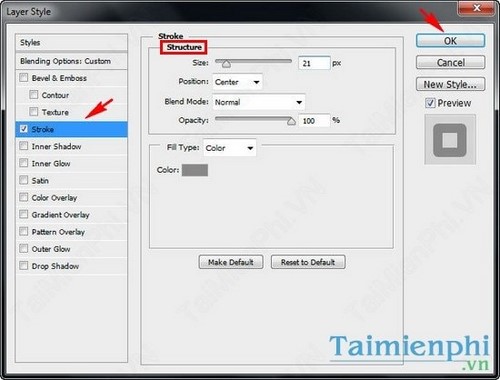
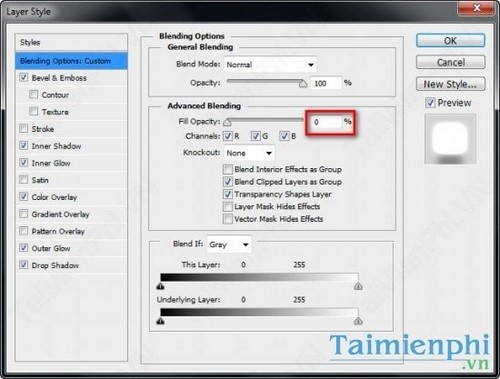
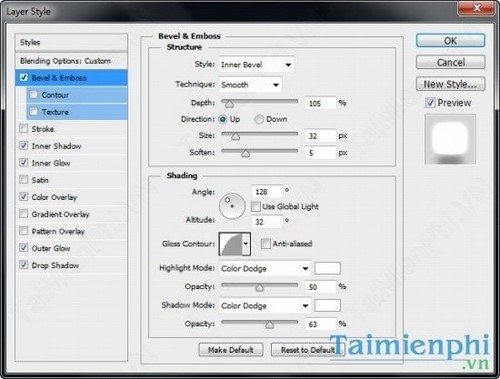
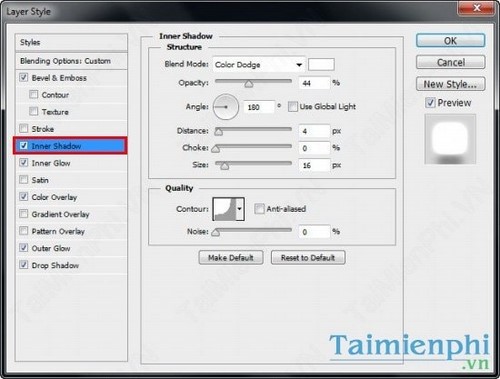
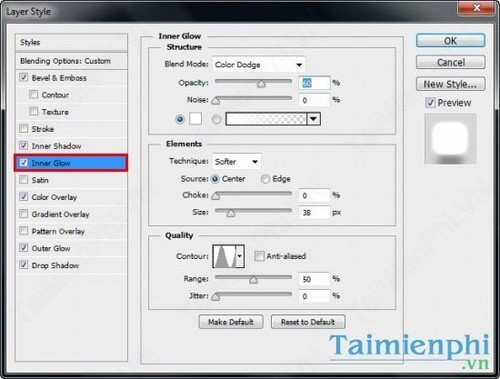
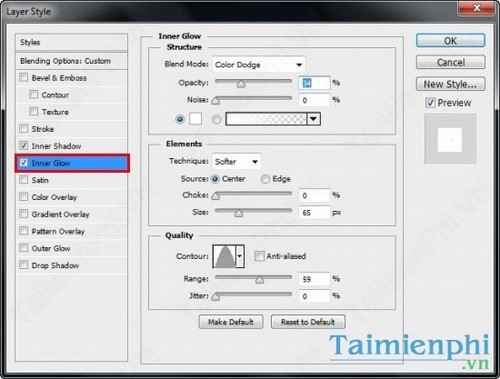
Bước 5: Để tạo hiệu ứng ánh sáng, chúng ta sẽ làm việc với Layer Style. Kích chuột phải vào layer chữ K và chọn Blending Options, sau đó làm theo hướng dẫn trong hình:


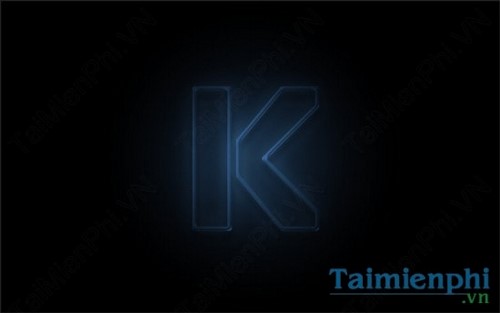
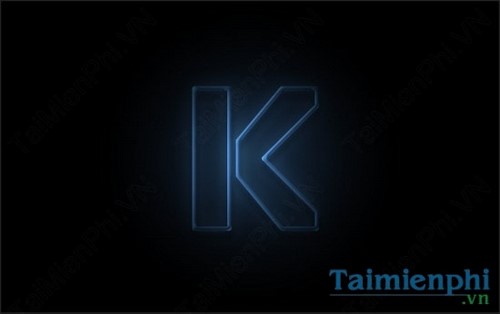
Ta được hình như sau:


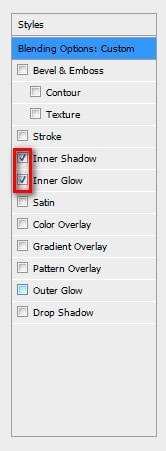
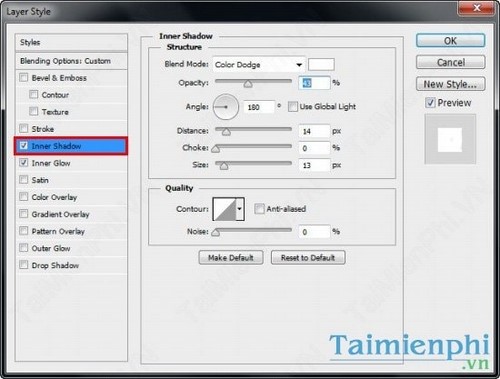
Bước 6: Nhấn Ctrl+J để nhân đôi layer chữ K. Nhấp chuột phải vào layer K copy và chọn Blending Options, sau đó làm theo hướng dẫn trong hình:


Ta được như sau:


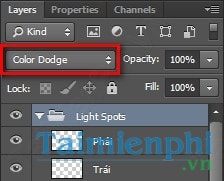
Bước 7: Tạo hai layer mới ở phía trên cùng, đặt tên là Trái và Phải. Ở mỗi layer dùng cọ mềm vẽ một chấm sáng màu trắng. Chọn 2 layer và nhấn Ctrl+G để nhóm chúng vào cùng một Group và chuyển chế độ Blend Mode của group thành Color Dodge.


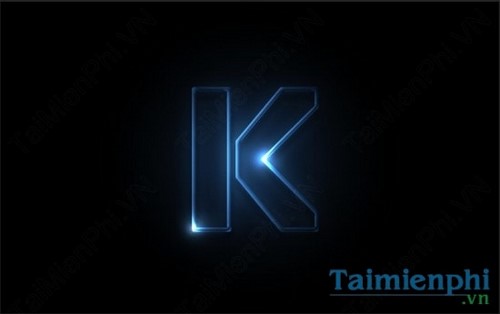
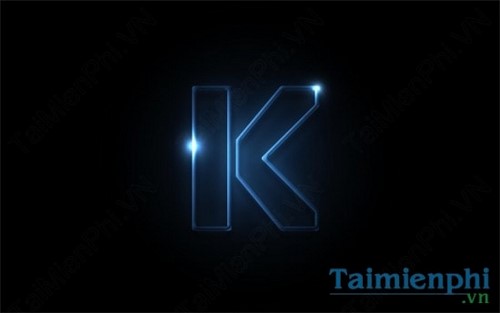
Di chuyển các chấm sáng đến vị trí thích hợp để được hình như sau:


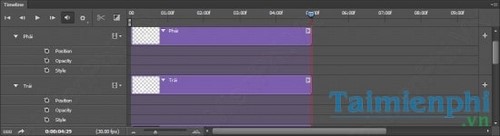
Bước 8: Và bây giờ là phần quan trọng nhất. Để tạo được hiệu ứng ánh sáng chuyển động, ta sẽ dùng công cụ Timeline trong Photoshop (vào Window/Timeline).


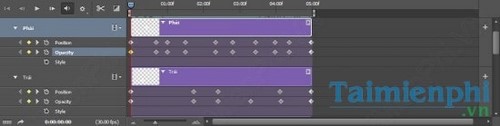
Bây giờ để tạo sự di chuyển cho chấm sáng, tại mỗi thời điểm, bạn sẽ chọn một vị trí cho chấm sáng, sau đó nhấn vào chữ Position (hoặc hình  màu vàng) tại thời điểm đó trên Timeline để tạo một keyframe.


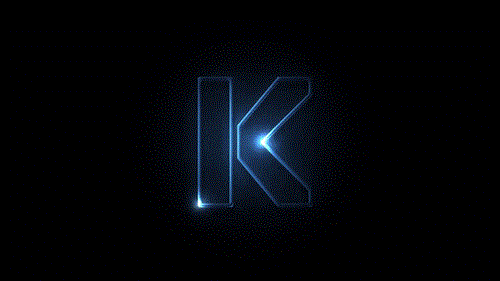
Bước 9: Cuối cùng, vào File/Save for Web... thể lưu kết quả dưới dạng ảnh động (.gif).


Vậy là bạn đã biết cách làm hiệu ứng ánh sáng chuyển động trong Photoshop rồi đó :)
Chúc bạn thành công!


Thứ Năm, 14 tháng 1, 2016

Cách tạo thêm một nét brush trong Coreldraw

Cách tạo thêm một nét brush trong Coreldraw
Thư viện Aritstic Media tool là thư viện nét brush với vô số kiểu nét brush khác nhau mà bạn có thể sử dụng trong quá trình thiết kế các sản phẩm của mình với CorelDraw. Đây là một thư viện có sẵn với những nét brush do nhà phát hành cung cấp, nhưng chúng ta cũng có thể thêm nhưng nét brush mà mình muốn vào trong thư viện Artistic Media. Trong bài này chia sẻ hôm nay, chúng ta sẽ cùng nhau tạo nên một vài nét brush nhỏ ở các phần khác nhau trong thư viện Artistic Media trong Coreldraw.
Các bước tiến hành như sau:
Đầu tiên khởi tạo một file Coreldraw mới.
Vẽ nét brush mà bạn muốn đưa vào. Ở đây tôi muốn có một dãy các hình vuông trồng lên nhau như thế này:
Bạn có thể vẽ bất kỳ nét brush nào mà bạn muốn.
Sau khi đã có được hình mong muốn. Lưu lại chúng với đuôi ".crd và một file .cmx" hãy lưu tạm ở Desktop. 

Giờ thì chúng ta coppy 2 file đó vào trong thư mục Artistic theo đường dẫn sau:

Vậylà ok. Chúng ta đã có nét brush mới để sử dụng.
Quay vào Coreldraw và chọn nét brush mới để thử:
Việc sử dụng các nét brush trong quá trình thiết kế các sản phẩm sẽ giúp chúng ta tiết kiệm thời khi tạo ra các hình giồng nhau cho một sản phẩm. Các bạn mới học thiết kế đồ họa với Corel có thể tham khảo để có thêm kiến thức mới cho mình. Chúc các bạn thành công!
Một số chương trình đào tạo thiết kế đồ họa mà bạn có thể tham khảo khi muốn nâng cao khả năng sử dụng Coreldraw:
đào tạo đồ họa
học đồ họa với corel draw

Thứ Hai, 4 tháng 1, 2016

Khóa học thiết kế đồ họa

Học thiết kế đồ họa là một ngành đang hot nhất hiện nay. Trung tâm dayhocdohoa.com khai giảng liên tục những khóa học thiết kế đồ họa như: Khóa học thiết kế đồ họa quảng cáo, khóa học thiết kế đồ họa 2d,3d, khóa học thiết kế đồ họa thời trang, khóa học thiết kế đồ họa xây dựng....
Tham gia khóa học thiết kế đồ họa tại đây bạn sẽ được cán bộ kỹ sư với tay nghề chuyên nghiệp và kỹ thuật thiết kế lâu năm hướng dẫn một cách nhiệt tình. Tham gia khóa học bạn sẽ nhận được nhiều ưu đãi về chương trình học tự chọn và mức học phí hợp lý.
Học tại trung tâm bạn sẽ được học theo hình thức hướng dẫn trực tiếp như đang được thảo luận hoặc trao đổi, bạn sẽ cảm nhận tiếp thu được kiến thức nhanh hơn rất nhiều không những thế quy trình học là:
Bạn sẽ được thực hành thành thuộc trên máy tính với các bài tập từ cơ bản cho đến phức tạp, khi bạn đã thực hành thành thuộc trên máy tính rồi bạn sẽ được chuyển xuống xưởng để thực hành thực tế và in ra những sản phẩm mà tự tay bạn thiết kế ra.
Chúng tôi đào tạo với tiêu chí: Học để làm việc chứ không phải học để lấy điểm hay thi cử nên không chấp nhận bất kỳ lý do nào ảnh hưởng đến trung tâm.
Đã học là phải làm được không biện minh.

Khóa học thiết kế đồ họa
Quá trình một khóa học
Kết thúc khóa học tại trung tâm bạn sẽ được cấp chứng nhận tay nghề, trước khi kết thúc khóa học bạn sẽ được bộ phận test về trình độ tay nghề của bạn xem trình độ thiết kế ra sao, đã ổn để tự mình thiết kế hay chưa.

Nếu có vấn đề thắc mắc về khóa học hay muốn tham gia khóa học thiết kế đồ họa  hãy gọi  : Mr Dương 0982.512.785 để được tư vấn và hỗ trợ.

Chúc các bạn thành công

tag: khóa học thiết kế đồ họa photoshop ở đâu, học đồ họa photoshop cơ bản và nâng cao ở đâu, đào tạo đồ họa chuyên sâu ở đâu, hoc thiet ke do hoa photoshop o dau tai ha noi, hoc thiet ke do hoa illustrator o dau, hoc do hoa corel draw , hoc do hoa cap toc tai ha noi, nâng cấp tay nghề thiết kế đồ họa cho nhân viên xưởng in